


Exp +31%
Loot +31%


Top 5 Exp Today
365,484,341
342,978,699
339,712,013
112,555,216
90,596,338
72,245,676
13,510,785
1,828,880
1,536,710
1,470,375
1,010,915,615
962,523,778
953,404,845
367,672,594
334,601,933
352,478,080
96,530,233
12,332,775
12,258,525
7,180,889
Top 5 Players
Top 5 Killers
29
24
21
14
13
Characters For Sale
Level: 223
Level: 246
Level: 275
Level: 390
Level: 321
Supply Box
(November)

 Key BunchGuaranteed
 Box Magic ShopGuaranteed
 Tiguer Trophy10.0% Chance
 Crocodile Trophy10.0% Chance
 Blood Herb10.0% Chance
 Backpack10.0% Chance
 Super UH10.0% Chance
 Super SD10.0% Chance
 Crystal Coin10.0% Chance
 Platinum Coin10.0% Chance
 Auto Loot Time10.0% Chance
 Soul Rune10.0% Chance
 Special ItemMonthly Bonus
 Brotherhood Outfit TokenEvery 8 boxesKey BunchGuaranteedBox Magic ShopGuaranteedTiguer Trophy10.0% ChanceCrocodile Trophy10.0% ChanceBlood Herb10.0% ChanceBackpack10.0% ChanceSuper UH10.0% ChanceSuper SD10.0% ChanceCrystal Coin10.0% ChancePlatinum Coin10.0% ChanceAuto Loot Time10.0% ChanceSoul Rune10.0% ChanceSpecial ItemMonthly BonusBrotherhood Outfit TokenEvery 8 boxes
Seu cliente, por completo
Do primeiro clique à configuração da sua hunt. Conheça os botões, ajuste sua tela e aprenda a usar cada ferramenta com fotos reais e passos simples.
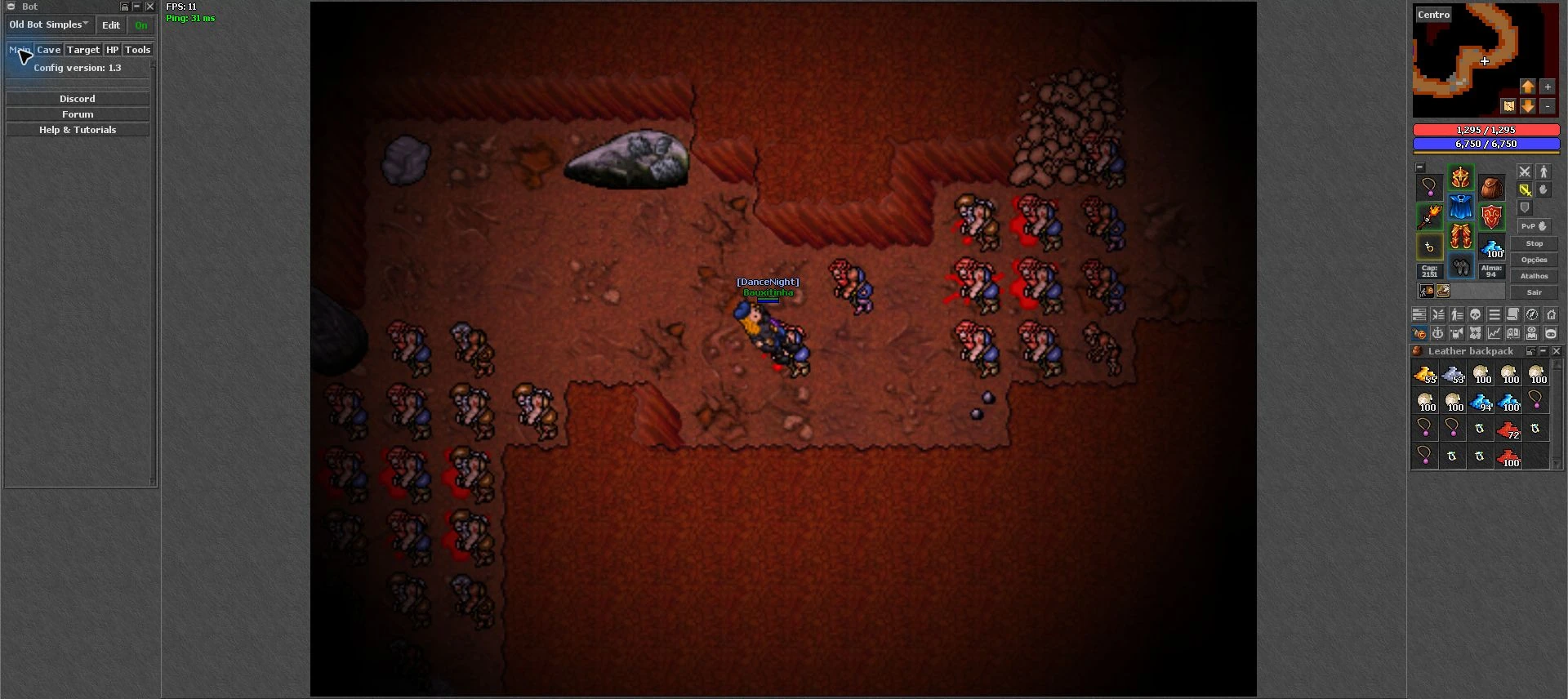
Escolha um ícone ou busque sua dúvida. Abra o assunto para ver o passo a passo. Toque nas fotos para ampliar; os nomes em inglês ajudam a reconhecer as opções mesmo quando o idioma da tela muda.
Que botão é esse?
Na foto, leia da esquerda para a direita: 1–8 na primeira linha e 9–16 na segunda. Clique no botão abaixo para abrir sua explicação.

 HabilidadesNível, experiência e skills.
 BatalhaCriaturas próximas e alvos.
 Lista VIPAmigos online/offline.
 FragsContadores de PvP.
 AtalhosTeclas para magias e itens.
 DiárioMissões e progresso.
 ViagensDestinos e acessos por Soul.
 Minha casaCasa, aluguel e permissões.
 Banco / MercadoBanco, loja, mercado e Bazar.
 AutoLootLista de coleta do servidor.
 RecompensasAtividades e prêmios do dia.
 Atlas de CaçadasBusca de hunts e descobertas.
 Análise de caçaMedições da sessão.
 BestiárioRegistro de criaturas e abates.
 EnciclopédiaItens, drops e compradores.
 BotCura, ataque, coleta e rotas.
No Default, os botões podem ficar no topo. No celular, algumas ferramentas ficam no menu “...”. Opções e Atalhos também aparecem junto aos equipamentos no Retro.
Não encontramos esse termo. Tente “cura”, “CaveBot”, “Options” ou “atalhos”.
Comece por aqui
Aprenda a se localizar na tela antes de configurar suas caçadas.
Conheça a tela do jogoCada região tem uma função: mapa no centro, personagem à direita, conversas embaixo e painéis nas laterais.
Passo a passo
- Localize seu personagem no centro do mapa. Os nomes, barras de vida e efeitos aparecem nessa área.
- À direita, encontre o minimapa, as barras vermelha de vida e azul de mana, os equipamentos e os botões.
- Na parte inferior, use as abas de conversa. “Registro do servidor / Server Log” mostra respostas de ações e mensagens do jogo.
- Abra somente os painéis que precisa. O X de uma janela lateral normalmente recolhe esse painel; você pode reabri-lo pelo ícone.
As fotos mostram o layout Retro. No layout Default e no celular, a posição dos botões muda; procure o nome da função.
Voltar à busca e aos capítulos ↑Sua primeira configuraçãoUm roteiro curto para começar a jogar com uma tela organizada.
Passo a passo
- Abra Opções / Options → Jogo / Game → Trocar língua / Change language e escolha seu idioma.
- Em Interface, mantenha visíveis os nomes, a vida e a mana. Ajuste os painéis e o destino das mochilas conforme sua tela.
- Abra Atalhos / Hotkeys, configure uma cura e um item de mana e confira o modo de uso de cada um.
- Abra o Atlas para conhecer uma hunt e o Diário para escolher uma missão. Prepare os suprimentos antes de sair.
- Se for usar o bot, configure e teste cura e mana primeiro. Depois configure alvos e uma rota curta.
Andar, conversar e usar o mouseO modo de controle altera a maneira de interagir com criaturas e objetos.
Passo a passo
- Use as setas para andar. Se preferir WASD, ative Enable WSAD walking em Options → Game.
- Com WASD, confira se o chat está ativado antes de escrever. O cliente alterna o foco do chat para separar conversa e movimento.
- Clique com o botão direito em um item ou criatura para consultar as ações disponíveis. O Classic control muda a interação do mouse.
- Abra mochilas e organize os itens arrastando-os. Leia o nome e a quantidade antes de mover pilhas ou usar itens.
Entenda os controles
- Enter
- Enviar mensagem no chat; em modo WASD, também participa da alternância do chat.
- Ctrl+O
- Abrir a lista de canais.
- Ctrl+E
- Fechar a aba atual de conversa, quando permitido.
Equipamentos, vida, mana e condiçõesConheça as informações que você consulta durante toda a hunt.
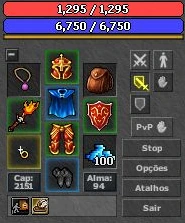
Passo a passo
- Arraste a peça para o slot correspondente: cabeça, armadura, pernas, botas, mãos, anel, colar, munição e mochila.
- A barra vermelha representa HP e a azul representa MP. Cap mostra sua capacidade livre; Soul é usado por sistemas como viagens.
- Passe o mouse nos pequenos símbolos abaixo dos equipamentos para ler condições como veneno, haste, mana shield e bloqueio de saída.
- Os controles de combate escolhem postura e perseguição. Confira esses modos quando o personagem não segue ou não para de seguir um alvo.
Stop interrompe ações manuais de movimento/combate, mas uma automação ligada pode iniciar outra ação em seguida. Para parar o bot, use os controles do próprio bot.
Voltar à busca e aos capítulos ↑Minimapa, andares e marcadoresO minimapa ajuda a reconhecer caminhos já explorados e o andar que está sendo exibido.
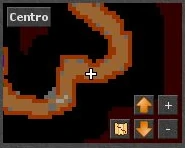
Passo a passo
- Use + e − para aproximar ou afastar. As setas de andar mostram outros pisos no minimapa; elas não movem seu personagem entre andares.
- Use Centro / Centre para reencontrar sua posição quando tiver arrastado o mapa para outra região.
- Consulte o menu de contexto do minimapa para os marcadores disponíveis. Use nomes que ajudem a reconhecer entradas e escadas.
- Para localizar criaturas e navegar por áreas, abra o Hunt Atlas, que tem busca e seleção de andares.
Options, aba por aba
Abra Opções junto aos equipamentos. Os nomes podem aparecer traduzidos conforme o idioma do cliente.
Jogo / GameMovimento, controle do mouse, mensagens e idioma.
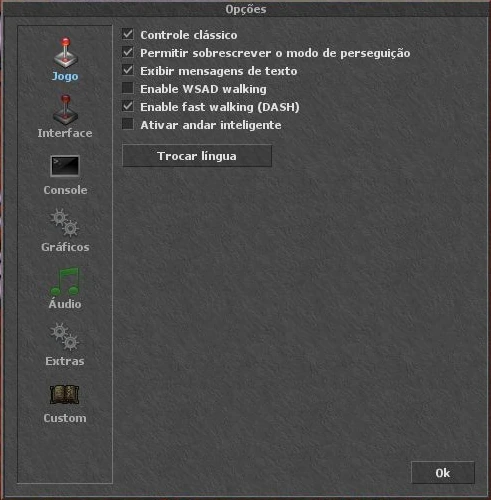
Passo a passo
- Abra Opções e selecione Jogo / Game na coluna da esquerda.
- Escolha o controle e o modo de caminhada que preferir. Teste o movimento antes de entrar em uma área difícil.
- Use Trocar língua para mudar o idioma geral do cliente. Os painéis do Tibinha acompanham essa preferência.
Entenda os controles
- Classic control
- Alterna o comportamento clássico do mouse.
- Allow auto chase override
- Permite que a caminhada manual interfira na perseguição automática.
- Display text messages
- Controla a exibição de textos do jogo.
- Enable WSAD walking
- Permite caminhar com W, A, S e D; observe o estado do chat.
- DASH
- Tenta adiantar o próximo passo sem aguardar a confirmação do anterior. Teste conforme sua conexão.
- Smart walking
- Combina teclas de direção para facilitar passos diagonais.
Interface: organize sua telaPainéis laterais, mochilas, barras, nomes e visual dos itens.
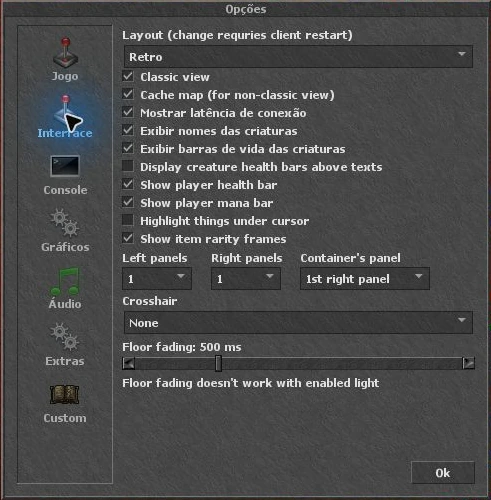
Passo a passo
- Abra Options → Interface e escolha quantos painéis quer à esquerda e à direita.
- Em Container’s panel, selecione em qual painel as novas mochilas devem abrir. Se uma mochila aparecer em lugar inesperado, confira essa opção.
- Ative as informações que quer acompanhar: nomes, vida, mana, ping e destaque dos objetos sob o cursor.
- O seletor Layout troca a organização visual, como Retro ou Default. A própria janela informa quando a troca exige reabrir o cliente.
Entenda os controles
- Classic view / Cache map
- Ajustam a apresentação e o cache do mapa; Cache map é voltado à visão não clássica.
- Show connection ping
- Mostra o tempo de resposta em milissegundos.
- Names / health / mana
- Controlam nomes e barras das criaturas e do personagem.
- Show item rarity frames
- Mostra molduras de raridade em itens valiosos dos containers.
- Crosshair
- Escolhe a mira: None, Default ou Full.
- Floor fading
- Duração visual da transição entre andares. Há limitações quando a iluminação está ativa.
Console: mensagens sem bagunçaEscolha o que aparece no chat e sobre o mapa.
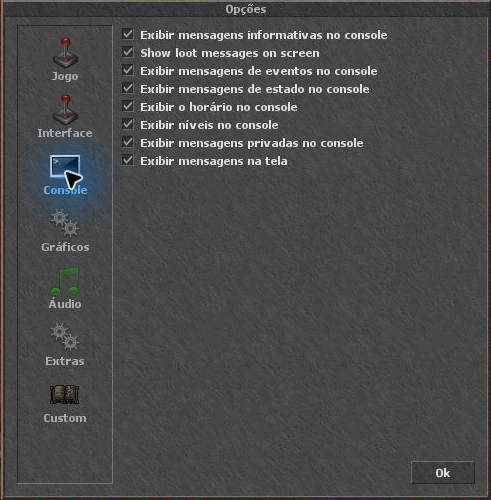
Passo a passo
- Abra Options → Console. Mantenha mensagens informativas e de estado visíveis para entender respostas do servidor.
- Ative horário e nível se quiser identificar quando uma mensagem foi enviada e o nível de quem falou.
- Se o texto estiver cobrindo a hunt, ajuste loot e mensagens privadas na tela, mantendo o registro no console conforme sua preferência.
Entenda os controles
- Info / Event / Status
- Mensagens informativas, de eventos e de estado no console.
- Show loot messages on screen
- Exibe os textos de loot na área do jogo.
- Timestamps / Levels
- Acrescentam horário e nível nas conversas.
- Private messages
- Controlam a exibição de mensagens privadas no console e na tela.
Gráficos: FPS, tela cheia e desempenhoEntenda cada ajuste antes de escolher uma configuração para seu computador.
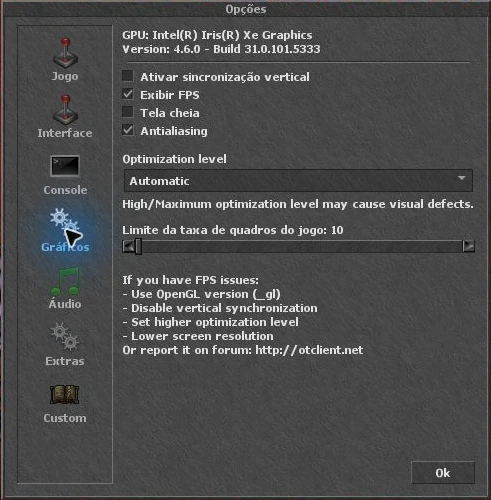
Passo a passo
- Abra Options → Graphics e marque Show frame rate para acompanhar o FPS.
- Confira o limite de quadros: um limite baixo mantém o jogo com poucos FPS mesmo quando o computador poderia renderizar mais.
- Teste VSync e Optimization level, mudando uma opção por vez para comparar. Os níveis High e Maximum podem causar defeitos visuais.
- Use Fullscreen ou Ctrl+Shift+F para alternar tela cheia. Compare as versões OpenGL e DirectX disponíveis nos Downloads se houver problemas gráficos.
Entenda os controles
- VSync
- Sincroniza quadros com a tela e pode limitar o FPS à frequência do monitor.
- Antialiasing
- Suavização visual. Compare com e sem para avaliar aparência e desempenho.
- Optimization level
- Automatic, None, Low, Medium, High e Maximum.
- Game framerate limit
- Limite de quadros por segundo; não é o ping da conexão.
Áudio: música e alertasO volume do bot é separado do volume da música.
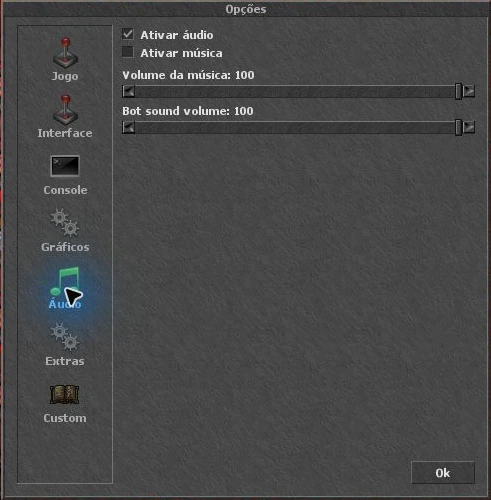
Passo a passo
- Abra Options → Audio e confira se Enable audio está ligado.
- Ative música apenas se quiser ouvi-la e ajuste Music volume.
- Ajuste Bot sound volume para ouvir alertas do bot. A condição do alerta também precisa estar habilitada no bot.
Se não ouvir nada, confira também o volume do Tibinha no Windows e o dispositivo de saída selecionado.
Voltar à busca e aos capítulos ↑Custom: perfis e nove barras de açõesPersonalize indicadores e atalhos sem ocupar toda a área do jogo.
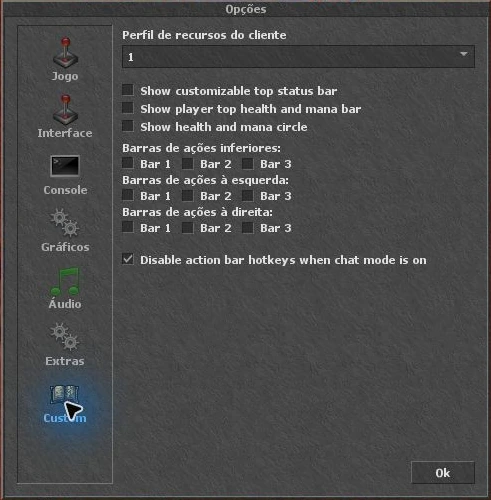
Passo a passo
- Abra Options → Custom. O perfil de recursos do cliente possui posições de 1 a 10; escolha o perfil antes de organizar seus atalhos.
- Ative as barras inferiores, da esquerda ou da direita que quer usar. Há três em cada região.
- Escolha se quer a barra de estado superior, as barras superiores de HP/MP e o círculo de vida/mana.
- A opção Disable action bar hotkeys when chat mode is on evita executar atalhos dessas barras enquanto o chat está ativo.
Perfil de recursos, configuração de Hotkeys e configuração do Bot são seletores diferentes. Confira os três ao trocar de configuração.
Voltar à busca e aos capítulos ↑Extras: o que são esses nomes?Esta aba reúne opções de diagnóstico e comportamento do cliente.
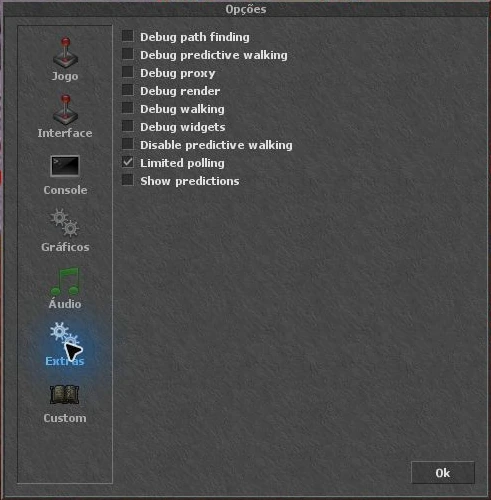
Passo a passo
- Abra Options → Extras para identificar as opções exibidas na sua versão.
- Debug path finding, Debug walking, Debug render e Debug widgets mostram informações de diagnóstico; elas servem para investigar problemas.
- Disable predictive walking, Limited polling e Show predictions também afetam o funcionamento/diagnóstico do cliente. Se estiver investigando um problema, anote o estado anterior para comparar.
Atalhos, barras e conversas
Monte controles que façam sentido para sua vocação.
Criar um atalho de magiaExemplo: uma tecla para lançar sua magia de cura.
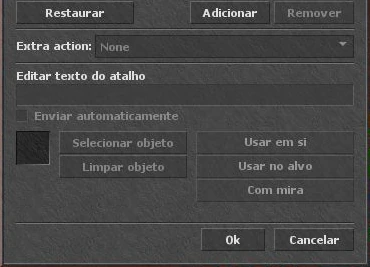
Passo a passo
- Abra Atalhos / Hotkeys pelo botão ou por Ctrl+K. Confira qual das cinco configurações está selecionada.
- Selecione a tecla na lista ou use Adicionar / Add para registrar outra combinação.
- Digite as palavras da magia em Edit hotkey text. Use uma magia que sua vocação e seu nível possam lançar.
- Marque Send automatically para a tecla enviar a magia diretamente, em vez de somente preencher o texto do chat.
- Confirme em OK e teste. Se apenas aparecer texto no chat, revise Send automatically.
Criar um atalho de poção ou runaA tecla precisa saber qual item usar e em quem usar.
Passo a passo
- Abra Ctrl+K e escolha a tecla que quer configurar.
- Clique em Select object e selecione o item no jogo. Confira se o ícone corresponde à poção ou runa desejada.
- Escolha Use on yourself para cura/mana no próprio personagem; Use on target para o alvo de combate; With crosshairs para escolher o alvo com a mira.
- Confirme em OK, mantenha os suprimentos acessíveis e teste o atalho antes da hunt.
Entenda os controles
- Use on yourself
- Usa no seu personagem.
- Use on target
- Usa no alvo de combate conforme o item.
- With crosshairs
- Abre a mira para seleção manual.
- Clear object / Reset All
- Limpa o objeto selecionado / restaura atalhos. Confira antes de apagar sua configuração.
Montar uma barra de açõesDeixe magias e itens à vista e associe uma tecla a cada ação.
Passo a passo
- Ative a barra desejada em Options → Custom.
- Use o menu de contexto de um slot para configurar texto, magia ou item. Arrastar um item para o slot também ajuda a configurá-lo.
- Confira o modo da ação: usar, usar em si, usar no alvo ou escolher com a mira, conforme o item.
- Associe a tecla e teste. Se a barra estiver bloqueada para edição, confira o menu da própria barra.
Evite associar a mesma combinação a duas ações diferentes. Uma tecla já usada pelo cliente pode abrir outra janela junto da sua ação.
Voltar à busca e aos capítulos ↑Canais, mensagens privadas e registroUse cada aba para acompanhar uma coisa sem perder respostas importantes.
Passo a passo
- Pressione Ctrl+O para consultar os canais e abra os que quer acompanhar.
- Use a aba apropriada antes de enviar uma mensagem. Converse com NPCs pelo canal/contexto solicitado por eles.
- Para falar em privado, use a opção de mensagem no menu do jogador. Confira o destinatário antes de enviar.
- Quando uma ação falhar, consulte Server Log. Ele costuma explicar falta de item, dinheiro, acesso, espaço ou posição incorreta.
Todos os painéis do Tibinha
Use o índice de ícones acima para encontrar cada janela.
Skills: nível e habilidadesAcompanhe experiência, combate e habilidades adicionais recebidas do servidor.
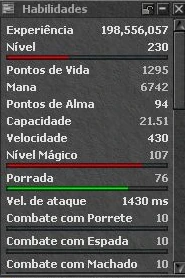
Passo a passo
- Clique no ícone de linhas, o primeiro da barra na foto, para abrir Skills.
- Veja os valores e barras de progresso. Role o painel para alcançar as habilidades que ficam mais abaixo.
- Confira o nível de Mineração entre as habilidades do Tibinha. O teto do skill não impede novas extrações.
Battle: lista de criaturasVeja os seres próximos e escolha um alvo sem procurar o sprite no chão.
Passo a passo
- Abra Battle pelo ícone da lista com espadas ou por Ctrl+B.
- Use os filtros e a ordenação disponíveis na janela para organizar a lista.
- Escolha o alvo e confira o nome e a barra de vida. O modo de perseguição determina se o personagem o acompanha.
VIP List: amigos onlineUma lista para acompanhar personagens, sem relação com Premium Account.
Passo a passo
- Abra VIP List pelo ícone da pessoa com linhas ou por Ctrl+P.
- Use o menu da lista para adicionar um personagem pelo nome.
- Confira o estado online/offline e use o menu do contato para as ações disponíveis, como mensagem privada.
Frags: acompanhe seu histórico de PvPO ícone da caveira abre os pontos e contadores de mortes injustificadas disponíveis ao personagem.
Passo a passo
- Clique na caveira da barra para abrir Frags.
- Leia os contadores e limites informados pelo jogo antes de se envolver em combate entre jogadores.
- Consulte as regras do servidor para entender as consequências do PvP e das penalidades.
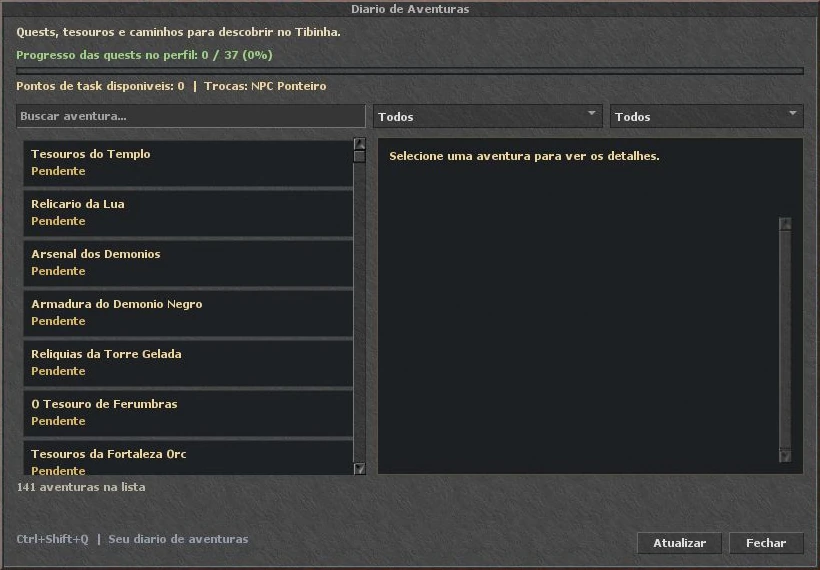
Diário de Aventuras: quests e progressoEncontre missões, tesouros e objetivos e consulte o progresso do seu personagem.
Passo a passo
- Abra o ícone de pergaminho, Diário / Adventure Journal. O atalho indicado é Ctrl+Shift+Q.
- Busque uma aventura pelo nome e use os filtros para reduzir a lista.
- Clique na missão para ler a descrição, objetivos e progresso disponíveis. Use Atualizar se precisar consultar o estado novamente.
- Para comparar recompensas e localizar o início de uma quest, consulte também o guia de quests do site.
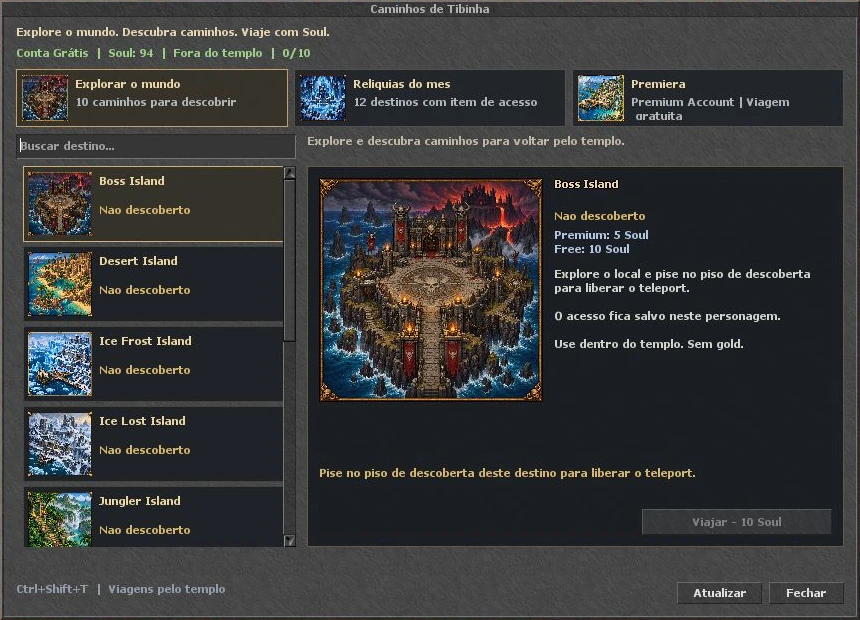
Viagens: volte aos lugares descobertosCaminhos de Tibinha mostra destinos, acessos e custo em Soul.
Passo a passo
- Abra o ícone da bússola ou Ctrl+Shift+T. Escolha Explorar o mundo, Relíquias do mês ou Premiera.
- Nas descobertas, explore o destino e pise no piso de descoberta. O acesso é salvo para esse personagem.
- Nos destinos de item, leve o item exigido no inventário. Leia o requisito e o custo mostrados à direita.
- Para viajar, entre na região do templo e tenha Soul suficiente. O painel indica quando o destino está pronto para uso.
As viagens desse painel não cobram gold. O custo em Soul e a exigência de Premium ou item dependem do destino e aparecem na janela.
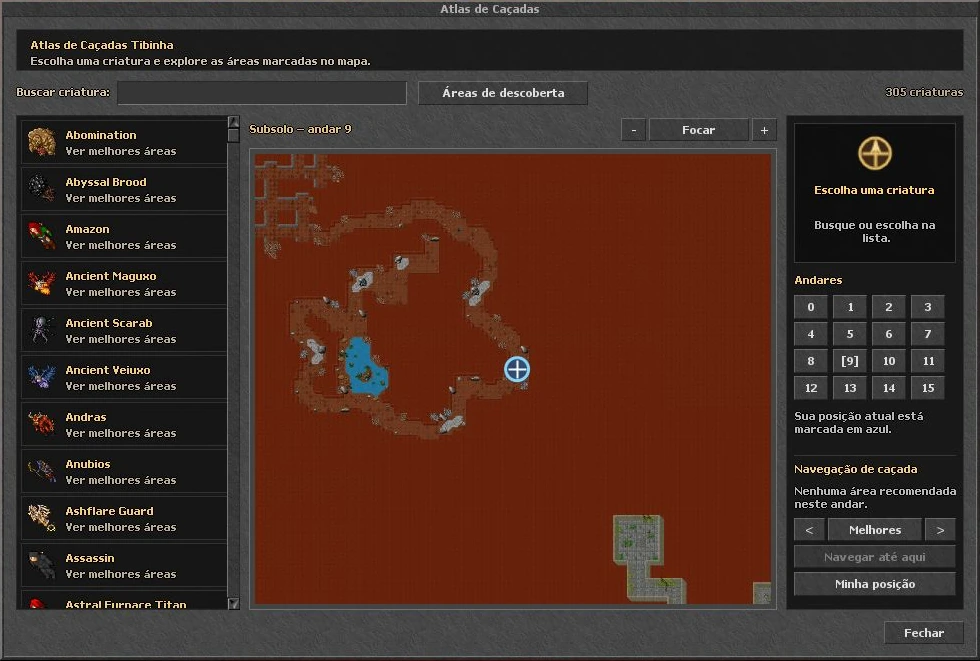
Voltar à busca e aos capítulos ↑Hunt Atlas: encontre uma criaturaUma busca visual de caçadas, com mapa, andares e áreas recomendadas.
Passo a passo
- Clique no ícone do Atlas, parecido com uma estrela de mapa. Digite o nome da criatura na busca.
- Selecione a criatura e escolha o andar. Use os botões de navegação para alternar entre as áreas recomendadas.
- Ajuste o zoom, use Focar / Focus Hunt para centralizar a hunt e Minha posição / My Position para reencontrar você no mapa.
- Navigate Here inicia a orientação para o ponto selecionado. Observe o caminho e as mudanças de andar indicadas.
A orientação do Atlas ajuda a encontrar o lugar. Ela não libera acessos de quests, não fornece chaves e não configura uma rota de CaveBot.
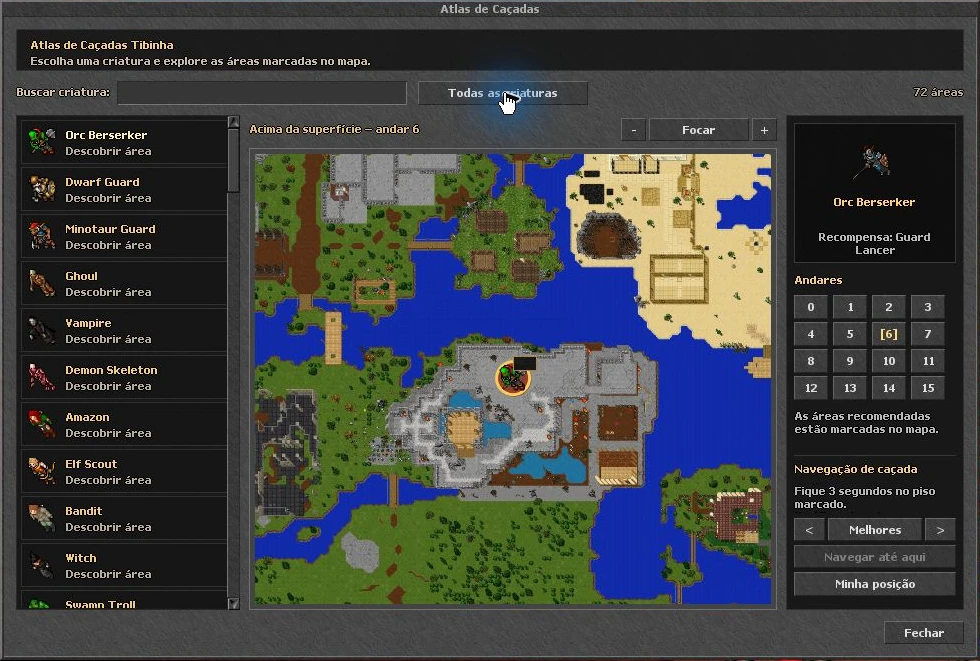
Voltar à busca e aos capítulos ↑Descobrir áreas: jornadas de outfitsExplore pontos do mapa e conclua as caçadas indicadas para avançar nas jornadas.
Passo a passo
- Abra Hunt Atlas e clique em Áreas de descoberta / Discover Areas.
- Selecione uma área na lista. Veja o andar, a marca no mapa e o outfit de recompensa.
- Vá ao piso marcado e permaneça nele por três segundos para registrar a descoberta.
- Depois, cace as criaturas exigidas na região indicada e acompanhe o contador. Apenas estar em outra hunt da mesma criatura não garante progresso.
- Complete todas as áreas da jornada para liberar o outfit correspondente. Consulte o guia para ver as quatro jornadas.
Bestiário: seu registro de abatesConsulte criaturas por família e acompanhe o que seu personagem já enfrentou.
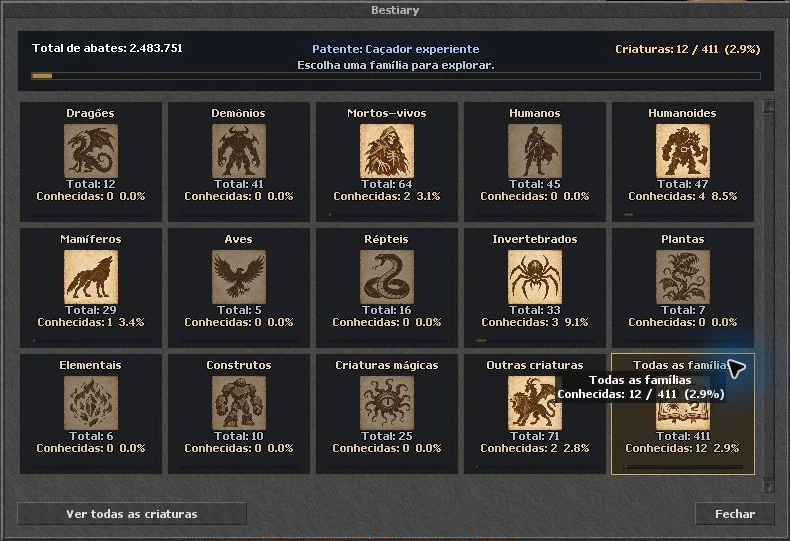
Passo a passo
- Abra o ícone de livro duplo do Bestiário.
- Escolha uma família ou use Ver todas as criaturas para consultar a lista completa.
- Selecione uma criatura para consultar os dados e o progresso registrados.
- Use o Bestiário para acompanhar abates gerais; para as jornadas de descoberta, acompanhe os objetivos no Hunt Atlas.
Enciclopédia: itens, drops e compradoresPesquise equipamentos e loot sem sair do cliente.
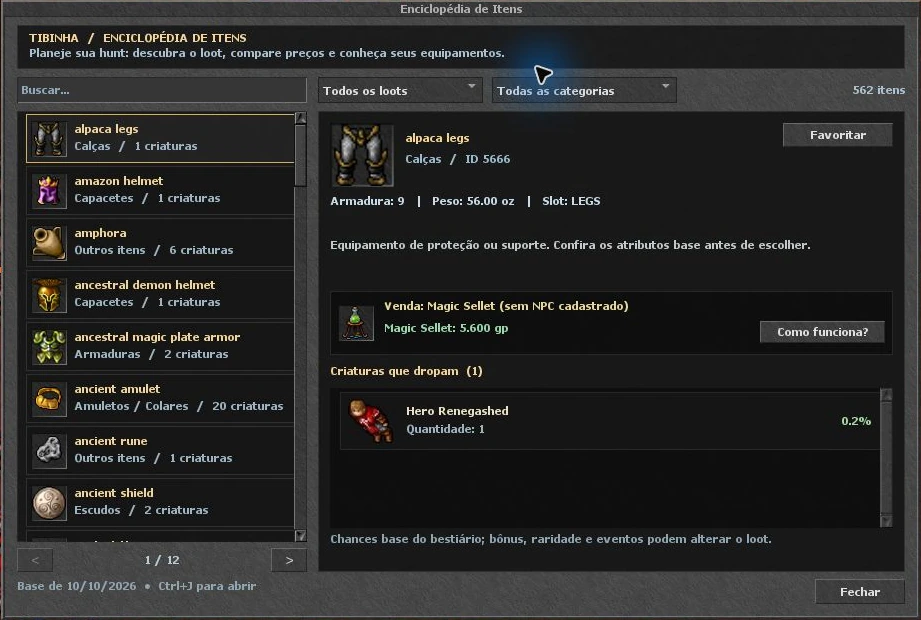
Passo a passo
- Abra o ícone da medalha / Enciclopédia ou Ctrl+J.
- Busque o nome do item e use os filtros de loot e categoria.
- Selecione o item para ler atributos, compradores e criaturas que podem dropá-lo.
- Use Favoritar para guardar itens de interesse. Em Como funciona?, consulte a explicação do comprador indicado.
As chances exibidas são uma referência da base de loot. Bônus, raridade e eventos podem alterar o resultado; uma chance não garante drop.
Voltar à busca e aos capítulos ↑Rewards Hub: o que fazer hojeCompare atividades repetíveis, recompensas e disponibilidade.
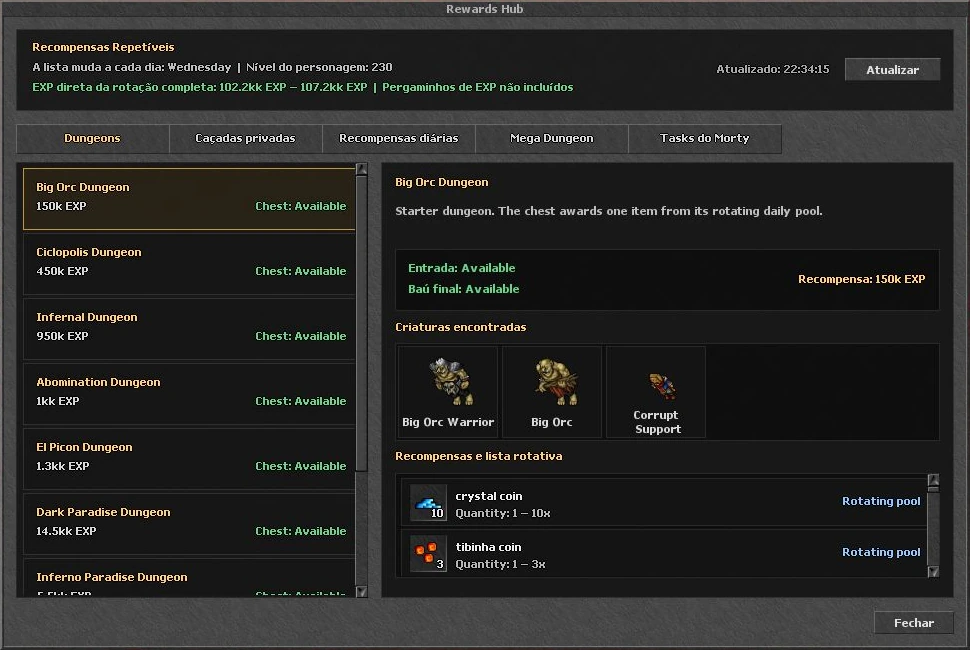
Passo a passo
- Abra o ícone de bandeiras, Rewards Hub.
- Escolha Dungeons, Caçadas privadas, Recompensas diárias, Mega Dungeon ou Tasks do Morty.
- Clique na atividade para ver criaturas, recompensas e estado de entrada/baú.
- Observe quando a lista foi atualizada e use Atualizar se necessário. A rotação pode mudar conforme o dia.
Itens de uma lista rotativa representam possibilidades da atividade. Leia a descrição para distinguir uma escolha, um sorteio e uma recompensa garantida.
Voltar à busca e aos capítulos ↑Banco, doações, mercado e BazarUm único botão abre o menu de economia do personagem.
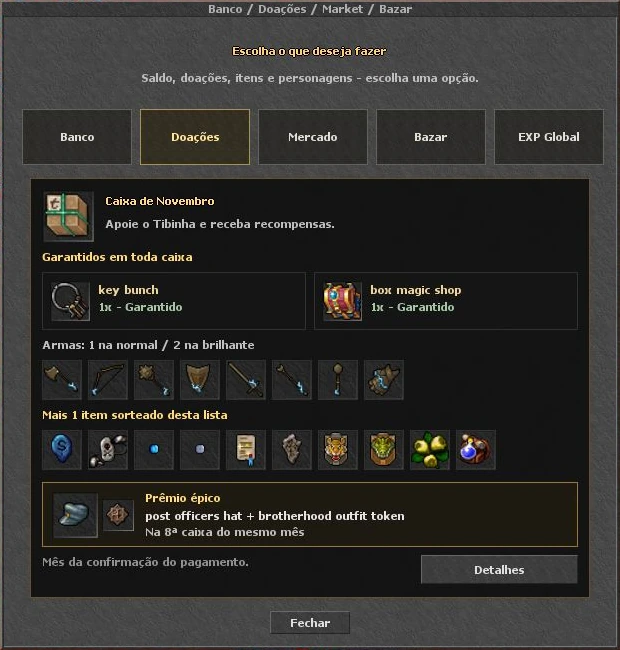
Passo a passo
- Clique no ícone das moedas, Trade Online, para abrir o menu.
- Escolha Banco para consultar saldo e ações bancárias; Mercado para ofertas de itens; Bazar para personagens; Doações para o conteúdo e os links da loja.
- Leia as condições da janela antes de confirmar qualquer operação. O jogo informa exigências de posição, saldo e acesso.
Mercado: comprar, vender e receberAs abas separam ofertas públicas, criação de ofertas, suas ofertas e banco.
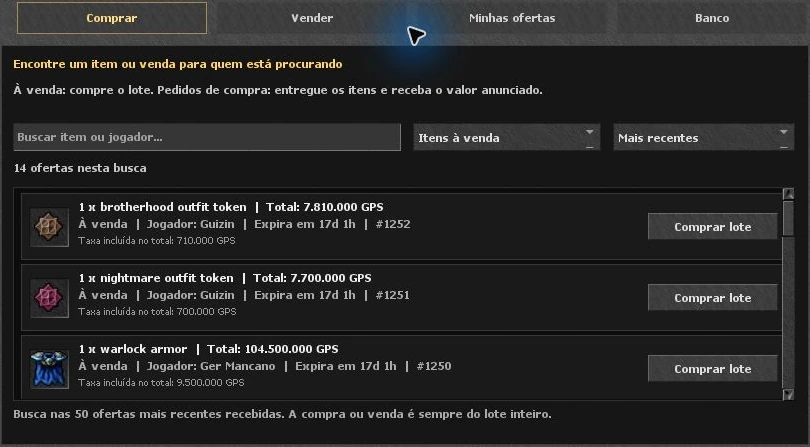
Passo a passo
- Abra Trade Online → Mercado e use a busca por item ou jogador. Confira também o filtro de ofertas de venda ou pedidos de compra.
- Leia item, quantidade, moeda, preço total e taxa. A janela informa quando a negociação é do lote inteiro.
- Para anunciar, use Vender e revise os dados antes da confirmação. Em Minhas ofertas, acompanhe anúncios e ações disponíveis.
- Após uma negociação, confira o aviso de recebimento e as instruções de entrega. Consulte o Server Log para o resultado da operação.
A foto é um exemplo de interface: ofertas, preços e disponibilidade mudam. O próprio painel informa as operações que exigem o DP de Paradise.
Voltar à busca e aos capítulos ↑AutoLoot: selecione o que recolherO AutoLoot do servidor tem ativação e lista de itens próprias.
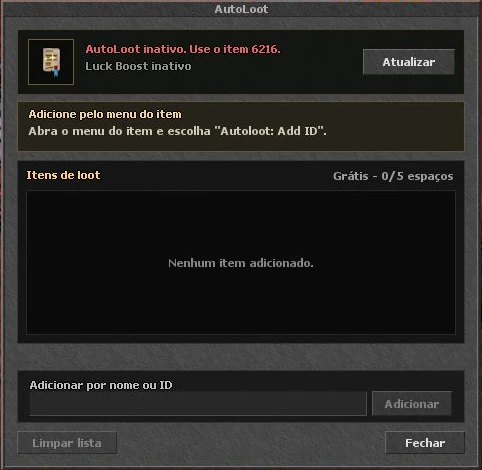
Passo a passo
- Abra o ícone de mochila / AutoLoot. Confira no topo se o recurso está ativo e se há Lucky Loot Boost.
- Se estiver inativo, siga a indicação do painel para o item de ativação. Ter itens na lista, sozinho, não ativa o recurso.
- Adicione pelo nome/ID no painel ou pelo menu do item, na opção Autoloot: Add ID.
- Confira os espaços disponíveis para sua conta e remova os itens que não quer recolher. Atualize a janela para conferir o estado.
O loot do TargetBot é outra configuração. Não confunda a lista de coleta do bot com a lista do AutoLoot do servidor.
Voltar à busca e aos capítulos ↑Minha casa: aluguel, acessos e negociaçãoConsulte sua casa e as opções de administração disponíveis.
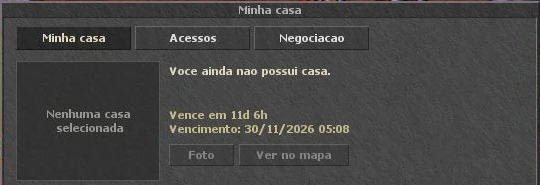
Passo a passo
- Abra o ícone de casa ou Ctrl+Shift+H.
- Em Minha casa, consulte dados do imóvel, vencimento e as opções de foto/mapa. O painel informa se você ainda não possui casa.
- Em Acessos, consulte as opções de convidados e permissões disponíveis ao seu personagem.
- Em Negociação e Antecipar aluguel, leia os valores e a confirmação antes de concluir qualquer mudança.
Hunting Analyzer: compare caçadasAcompanhe uma sessão de caça e suas estatísticas.
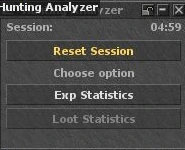
Passo a passo
- Abra o ícone de gráfico, Hunting Analyzer.
- Escolha Exp Statistics para os dados de experiência. Consulte Loot Statistics quando disponível na sessão.
- Use sessões de duração parecida para comparar hunts. Reset Session zera a medição dessa sessão.
O vBot também pode exibir um Bot Analyzer próprio. Os dois painéis têm medições e sessões próprias.
Voltar à busca e aos capítulos ↑Bot integrado: do zero à hunt
Configure em etapas: cura e mana → alvos → loot → rota → suprimentos.
Abrir o bot e entender On / OffO robô da barra abre o painel. Abrir ou fechar a janela não é o mesmo que ligar ou desligar as automações.
Passo a passo
- Clique no ícone de robô, no fim da barra. O painel pode abrir à esquerda.
- Confira o seletor de configuração: Old Bot Simples ou vBot_Tibinha. Eles organizam funções de maneiras diferentes.
- O On / Off no topo é o controle geral. Cada função e os módulos CaveBot e TargetBot também têm seus próprios controles.
- Configure parado em local seguro. Ative uma função por vez e veja se ela executa como esperado.
- Para parar a automação, desligue o controle geral e confira os módulos. Fechar o painel pelo X só esconde a janela.
As fotos do bot nesta página mostram Old Bot Simples. A seção vBot_Tibinha abaixo explica os nomes e controles da outra configuração.
Voltar à busca e aos capítulos ↑Old Bot: configurar cura e manaNa aba HP, cada faixa define quando usar uma magia ou item.
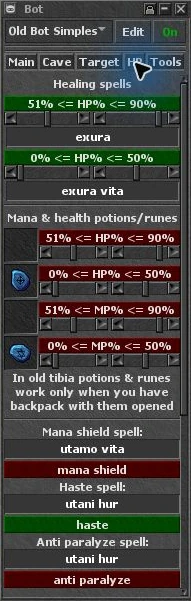
Passo a passo
- Abra a aba HP. Em Healing spells, escreva a magia que seu personagem consegue lançar.
- Defina a faixa mínima e máxima de HP%. Exemplo didático: uma cura entre 51% e 90% e uma mais forte entre 0% e 50%. Ajuste à sua vida e ao dano da hunt.
- Em Mana & health potions/runes, selecione o item correto. HP% mede vida; MP% mede mana.
- Ligue cada regra que quer usar. Verde indica a regra ligada e vermelho indica desligada no painel fotografado.
- Mantenha a mochila dos suprimentos aberta e teste. Revise vocação, nível, mana, quantidade de itens e faixa de ativação se a regra não disparar.
As faixas do exemplo explicam o controle; não são uma configuração universal. Uma cura que começa tarde demais pode não acompanhar o dano recebido.
Voltar à busca e aos capítulos ↑Old Bot: haste, mana shield, comida e equipamentosA parte inferior da aba HP reúne manutenção de efeitos e itens.
Passo a passo
- Role a aba HP para encontrar Mana shield spell, Haste spell e Anti paralyze spell.
- Escreva a magia correta antes de ligar sua função. A magia precisa existir para sua vocação e ter mana disponível.
- Em Eatable items, selecione os alimentos e ative eat food para o bot procurar comida nos containers abertos.
- Confira as regras de equipamentos que aparecem abaixo. Selecione o item e as condições antes de habilitar uma troca automática.
Haste, anti-paralyze e mana shield podem consumir mana continuamente conforme a situação. Acompanhe o consumo junto da cura e do ataque.
Voltar à busca e aos capítulos ↑Old Bot: criar uma regra de alvoO TargetBot decide quais criaturas atacar e como lutar.
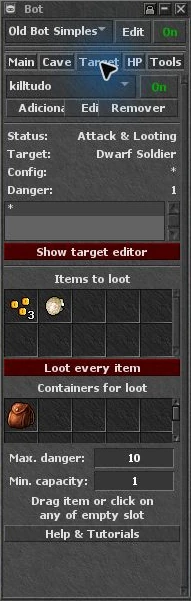
Passo a passo
- Abra Target. Selecione ou crie uma configuração e use Adicionar / Add para cadastrar a criatura.
- Digite o nome exato, por exemplo Dwarf Guard. Use Editar / Edit para revisar uma regra existente.
- Ajuste Priority, Danger, Max distance e os controles de perseguição/distância conforme sua vocação.
- Configure magias e runas somente depois de conferir alcance, mana mínima e intervalo entre usos.
- Salve a regra, ligue TargetBot e confira o campo Target e o status durante um teste curto.
Entenda os controles
- Priority
- Ajuda a escolher qual regra/alvo tem preferência.
- Danger
- Peso de perigo usado pelo bot e pelos limites de combate.
- Chase / Keep Distance
- Perseguir ou tentar manter distância do alvo.
- Attack / Group / Rune
- Opções de ataque simples, em grupo e com runas; dependem da magia/item configurado.
O que acontece se colocar * no alvo?O asterisco é um coringa de nome. Ele amplia quais criaturas podem cair na regra.
Passo a passo
- Comece com o nome exato da criatura para entender a regra.
- Dwarf* pode combinar nomes que começam com Dwarf. Um * sozinho combina nomes de forma ampla.
- Se usar uma regra ampla, revise a prioridade junto das regras específicas e observe o alvo escolhido.
- Não trate * como uma lista de criaturas seguras: a regra pode incluir inimigos mais fortes presentes na hunt.
Old Bot: configurar o lootA coleta do TargetBot depende da lista de itens, das mochilas e dos limites configurados.
Passo a passo
- Na aba Target, localize Items to loot e adicione os itens que quer recolher.
- Em Containers for loot, indique as mochilas de destino e mantenha-as abertas.
- Confira Loot every item: ligado, ele amplia a coleta além da lista seletiva.
- Revise Min. capacity e Max. danger. Esses limites podem impedir o loot em situações que ultrapassam sua configuração.
Se o corpo não está sendo recolhido, confira também acesso ao corpo, espaço, capacidade e o status do TargetBot.
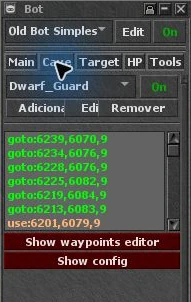
Voltar à busca e aos capítulos ↑Old Bot: montar uma rota curtaCaveBot executa uma sequência de pontos e ações no mapa.
Passo a passo
- Abra Cave e crie ou selecione uma configuração. Deixe o CaveBot desligado enquanto monta a primeira rota.
- Abra Show waypoints editor. Adicione pontos de movimento pelos controles do editor e confira a ordem da lista.
- Comece com poucos pontos em um caminho conhecido. Confira X, Y e andar de cada ponto.
- Adicione ações de uso quando o trajeto exigir porta, escada ou outro objeto. Um ponto de movimento não substitui uma ação necessária.
- Salve, posicione o personagem perto do começo e acompanhe uma volta completa. Ajuste pontos onde ele trava antes de ampliar a rota.
Entenda os controles
- go to / goto
- Caminha até uma posição.
- label / go to label
- Marca um trecho e permite voltar a esse marcador.
- delay
- Aguarda um intervalo antes da próxima ação.
- use / use with
- Usa um objeto ou usa um item em um destino.
- say / function
- Envia um texto configurado ou executa uma ação avançada escrita em Lua.
Old Bot: ferramentas da aba ToolsCada ferramenta tem seu próprio controle e pode repetir ações no jogo.
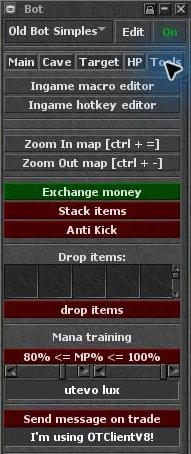
Passo a passo
- Abra Tools e identifique a ferramenta antes de ligar o interruptor.
- Exchange money tenta converter pilhas de moedas; Stack items organiza pilhas compatíveis nos containers abertos.
- Em Drop items, revise a lista: os itens configurados são jogados no chão quando a função está ligada.
- Mana training usa a magia escolhida dentro da faixa de MP configurada. Anti Kick repete um movimento de direção.
- Ingame macro editor e Ingame hotkey editor são para scripts personalizados. O conteúdo salvo pode ser executado pelo bot; revise antes de usar.
Send message on trade envia mensagens ao canal de comércio quando configurado e ligado. Confira o texto e o intervalo antes de usar.
Voltar à busca e aos capítulos ↑vBot_Tibinha: como se organizarA configuração avançada reúne módulos com botões Setup ou Edit e perfis próprios.
Passo a passo
- Escolha vBot_Tibinha no seletor do bot ao preparar sua configuração. A troca altera as funções carregadas; faça isso parado e revise o controle geral.
- Na aba Main, procure HealBot, AttackBot, Friend Healer, Alarms e EQ Manager. Use Setup ou Edit para configurar e o interruptor para ligar.
- Em Cave, configure o caminho, os suprimentos e as ações de retorno. Em Target, revise os monstros e a coleta.
- Tools reúne utilitários e organização de containers. Ative apenas o que você configurou e testou.
Entenda os controles
- HealBot
- Regras de cura e itens, com perfis e condições.
- AttackBot
- Regras de magias e runas, alcance, padrão de área e condições de ataque.
- Friend Healer
- Cura de aliados conforme nomes, grupos e condições configuradas.
- Alarms
- Alertas para situações escolhidas no editor.
- EQ Manager
- Troca de equipamentos por regras e condições.
- Supplies
- Itens e quantidades usados na verificação de suprimentos.
vBot: HealBot passo a passoDefina o que usar, em qual condição e em qual ordem.
Passo a passo
- Abra HealBot → Setup. Escolha o perfil de cura e dê um nome que ajude a reconhecê-lo.
- Cadastre a magia ou item, a condição de HP/MP e o custo de mana quando solicitado.
- Organize a prioridade das regras. Evite que uma regra mais ampla impeça a cura que precisa agir primeiro.
- Confirme as alterações, ligue HealBot e teste uma condição de cada vez com suprimentos acessíveis.
Os números 1–5 do HealBot selecionam seus perfis internos. Eles não são os mesmos seletores de perfil do cliente ou das Hotkeys.
Voltar à busca e aos capítulos ↑vBot: AttackBot e ataques em áreaEscolha o tipo de ataque e as condições que permitem usá-lo.
Passo a passo
- Abra AttackBot → Setup e selecione a categoria: magia direcionada, runa de área, runa direcionada, buff ou magia de área.
- Configure palavras da magia ou item, alcance, custo/condições de mana e intervalo.
- Para ataques em área, confira o formato e a quantidade de alvos exigida. Ajuste as condições de presença de jogadores disponíveis no editor.
- Salve e teste com poucas criaturas. Observe se a magia corresponde à sua vocação e se a área realmente atinge os alvos.
vBot: suprimentos, retorno e depósitoOs controles de retorno dependem de uma rota que saiba reabastecer e voltar.
Passo a passo
- Abra Supplies na aba Cave e configure os itens e limites usados nas verificações.
- Monte e teste os trechos de hunt, retorno, compra/depósito e volta. Uma lista de suprimentos não cria esses caminhos sozinha.
- Force Refill solicita retorno na próxima verificação de suprimentos. Back & Stop solicita retorno e parada na ação de depósito.
- To Trainers e Offline dependem dos trechos/labels correspondentes na rota. Sem essas ações, o botão não encontra o destino por conta própria.
Teste uma volta completa ao depósito e à hunt antes de confiar em rotas longas. Compras, entregas e quantidades precisam estar configuradas para seu personagem.
Voltar à busca e aos capítulos ↑vBot: alarmes, aliados, equipamentos e containersEsses módulos resolvem tarefas específicas e precisam de condições próprias.
Passo a passo
- Em Alarms → Edit, escolha as situações que deseja monitorar. Confira também o volume do bot em Options → Audio.
- Em Friend Healer → Setup, revise os aliados/grupos, a magia e os limites de vida/mana antes de ligar.
- Em EQ Manager → Setup, selecione os equipamentos e as condições que acionam cada troca.
- Nas ferramentas de containers, confira os itens e mochilas de destino. Nas funções de descarte, confira tudo que pode ser jogado no chão.
Guardar configurações e trocar de personagemCada seletor tem uma finalidade. Uma configuração de outro personagem precisa de revisão.
Passo a passo
- Anote qual bot, perfil do cliente e configuração de Hotkeys você está usando.
- Salve os editores e dê nomes claros às rotas e regras. O cliente mantém armazenamento do bot por personagem/perfil/versão.
- Ao mudar de personagem, confira magias, itens, quantidade de mana, capacidade, equipamentos e vocação antes de ligar.
- Antes de substituir ou importar configurações, faça uma cópia da configuração atual. Não use Reset All para tentar consertar uma única regra.
Janelas durante a aventura
Algumas ferramentas aparecem ao conversar com NPCs, usar objetos ou participar de uma atividade.
Comprar e vender com NPCsA janela de comércio apresenta os itens aceitos pelo NPC e a quantidade da operação.
Passo a passo
- Converse com o NPC e peça a opção de comércio, quando disponível.
- Escolha Buy para comprar ou Sell para vender. Selecione o item e ajuste a quantidade.
- Confira o preço total, dinheiro e capacidade antes de confirmar. Nem todo NPC compra todos os itens.
- Para localizar um comprador de loot, consulte a Enciclopédia. Leia o Server Log se a transação não puder ser realizada.
Trocar itens com outro jogadorA janela de troca mostra o que cada personagem está oferecendo.
Passo a passo
- Use a opção de troca no menu do item e selecione o outro personagem, conforme seu modo de controle.
- Confira os itens dos dois lados, nomes e quantidades. Abra a inspeção dos objetos disponíveis antes de aceitar.
- Aceite somente quando a oferta estiver correta. Se a troca mudar, confira novamente o conteúdo.
Trocar outfit, cores e addonsA aparência pode ser personalizada com as opções liberadas ao seu personagem.
Passo a passo
- Abra o menu do seu personagem e escolha a opção de outfit.
- Selecione a aparência disponível e confira a prévia. Use os controles de Head, Primary, Secondary e Detail para as cores.
- Marque os addons disponíveis para aquele outfit. Possuir um outfit não significa ter todos os seus addons liberados.
- Confirme em OK para aplicar ou Cancel para desistir. Para conquistar novos outfits de exploração, consulte as jornadas do Hunt Atlas.
Mineração: fundição e fabricaçãoOs painéis dos anões mostram receitas e requisitos antes de consumir materiais.
Passo a passo
- Acesse a fundição pelo atendimento/objeto indicado na mina. Em Dwarven Smelter, escolha o minério correspondente à barra.
- Confira o custo e a quantidade disponível. Smelt 1 tenta fundir uma barra; Smelt all tenta fundir as barras possíveis com os materiais disponíveis.
- Em Dwarven Smithy, selecione o equipamento ou picareta e confira requisitos, barras, gold no banco e chance de sucesso/falha.
- Use Craft somente depois de revisar o resultado e o consumo informado. Consulte o guia da mineração para as receitas e locais.
Forja Mágica, gemas e melhoriasCada forja tem uma finalidade e mostra os requisitos da operação.
Passo a passo
- Acesse a forja correspondente no jogo e selecione um equipamento compatível.
- Na Magic Forge, compare CURRENT e NEXT TIER e leia materiais, custo e possibilidades de resultado mostradas na janela.
- Na Gem Forge, confira Gem, Equipment e Attribute para verificar a combinação e o atributo escolhido.
- Revise a confirmação antes de aplicar. Consulte os guias específicos para saber quais itens e melhorias são compatíveis.
Pesca: a barra da fisgadaDurante a fisgada, o cliente mostra um controle de tempo para puxar o peixe.
Passo a passo
- Inicie a pesca com os itens e no local indicado pelo sistema.
- Quando a barra de fisgada aparecer, acompanhe o marcador e a região de acerto.
- Pressione Space ou use Pull no momento correto. A janela tem um tempo de resposta; esperar demais pode perder a fisgada.
- Confira o resultado no jogo e consulte o guia para equipamentos e recompensas da pesca.
Resolva as dúvidas mais comuns
Comece pela mensagem do jogo e pela configuração da função.
O bot está On, mas não faz nadaConfira os controles gerais e os controles de cada módulo.
Passo a passo
- Confirme se está online, com o bot correto selecionado e o controle geral ligado.
- Abra a aba da função e confira seu interruptor. CaveBot e TargetBot podem estar desligados mesmo com o bot geral em On.
- Leia as condições: HP/MP dentro da faixa, alvo compatível, quantidade mínima de criaturas, mana, capacidade e suprimentos.
- Consulte mensagens do painel e Server Log. Um erro de script é diferente de uma condição que ainda não foi atingida.
A cura ou a poção não funcionaOs problemas mais comuns são item, condição, mochila ou magia incompatível.
Passo a passo
- Teste o item ou a magia manualmente para confirmar que o personagem pode usá-lo.
- Confira se há quantidade suficiente e se a mochila dos itens está aberta.
- Veja se a regra mede HP% ou MP%, se os limites estão na ordem correta e se a regra está ligada.
- No vBot, confira o perfil ativo, a prioridade e a mana mínima. Observe o registro do servidor para restrições de uso.
A rota travou ou passou do pontoConfira posição, andar, bloqueios e a ação que a rota está tentando executar.
Passo a passo
- Pause o CaveBot e confira o ponto atual na lista.
- Compare o andar e a posição do ponto com a posição real. Confira portas, escadas, buracos, chaves e obstáculos.
- Revise as ações use/use with e os nomes das labels. Volte a um ponto conhecido para testar o trecho.
- Teste o caminho inteiro após a correção, inclusive retorno e reabastecimento quando existirem.
O jogo está lento: FPS ou ping?FPS mede a fluidez da imagem; ping mede o tempo de resposta da conexão.
Passo a passo
- Ative Show frame rate em Graphics e Show connection ping em Interface.
- Com FPS baixo, confira limite de quadros, resolução, VSync e otimização. Compare uma mudança de cada vez.
- Com ping alto, confira a conexão e outras transferências na rede. Aumentar o limite de FPS não reduz o ping.
- Se a falha continuar, informe qual versão abriu, FPS, ping e a ação que causou o problema ao suporte.
Sumiu um painel ou uma mochilaGeralmente a janela foi recolhida ou abriu em outro painel.
Passo a passo
- Clique no ícone correspondente para reabrir o painel.
- Confira os painéis das duas laterais e suas barras de rolagem. Uma mochila pode estar abaixo de outra janela.
- Em Options → Interface, confira Left panels, Right panels e Container’s panel.
- Se uma barra de ações sumiu, confira sua marcação em Options → Custom e o perfil selecionado.
Atalhos para guardar
- Ctrl+K
- Atalhos
- Ctrl+B
- Battle
- Ctrl+P
- Lista VIP
- Ctrl+I
- Inventário
- Ctrl+J
- Enciclopédia
- Ctrl+Shift+Q
- Diário de Aventuras
- Ctrl+Shift+T
- Viagens
- Ctrl+Shift+H
- Minha casa
- Ctrl+Shift+F
- Tela cheia
- Ctrl+O
- Lista de canais
Se você personalizou uma combinação ou o layout usa outro comportamento, abra a função pelo ícone e confira sua configuração de atalhos.

Engine TFS Cn Soft | Terms of Service | Refund Policy | Privacy Policy
